← 全部工具
NOVALTERM / 跨平台 SSH 工作台

你的远程工作,
在一个工作台完成。

终端、文件、监控与 AI 助手。
把常用的运维工具放在一起,让每一次连接更专注。

WindowsLinuxmacOS本地优先 · 持续打磨

真实软件界面,使用虚构演示数据。当前软件持续开发中,具体能力以实际发行版本为准。

LESS SWITCHING. MORE DOING.

从连接到维护,一气呵成。

为日常 Linux 运维
整理好常用的工作方式。

多会话 SSH

分组管理连接,快速切换会话。

SFTP 文件管理

让远程文件操作与终端紧密配合。

系统与容器监控

查看指标,定位运行中的问题。

AI 运维助手

围绕日志与报错,梳理排查思路。

01 / FILES & CONFIGURATION

远程文件,
触手可及。

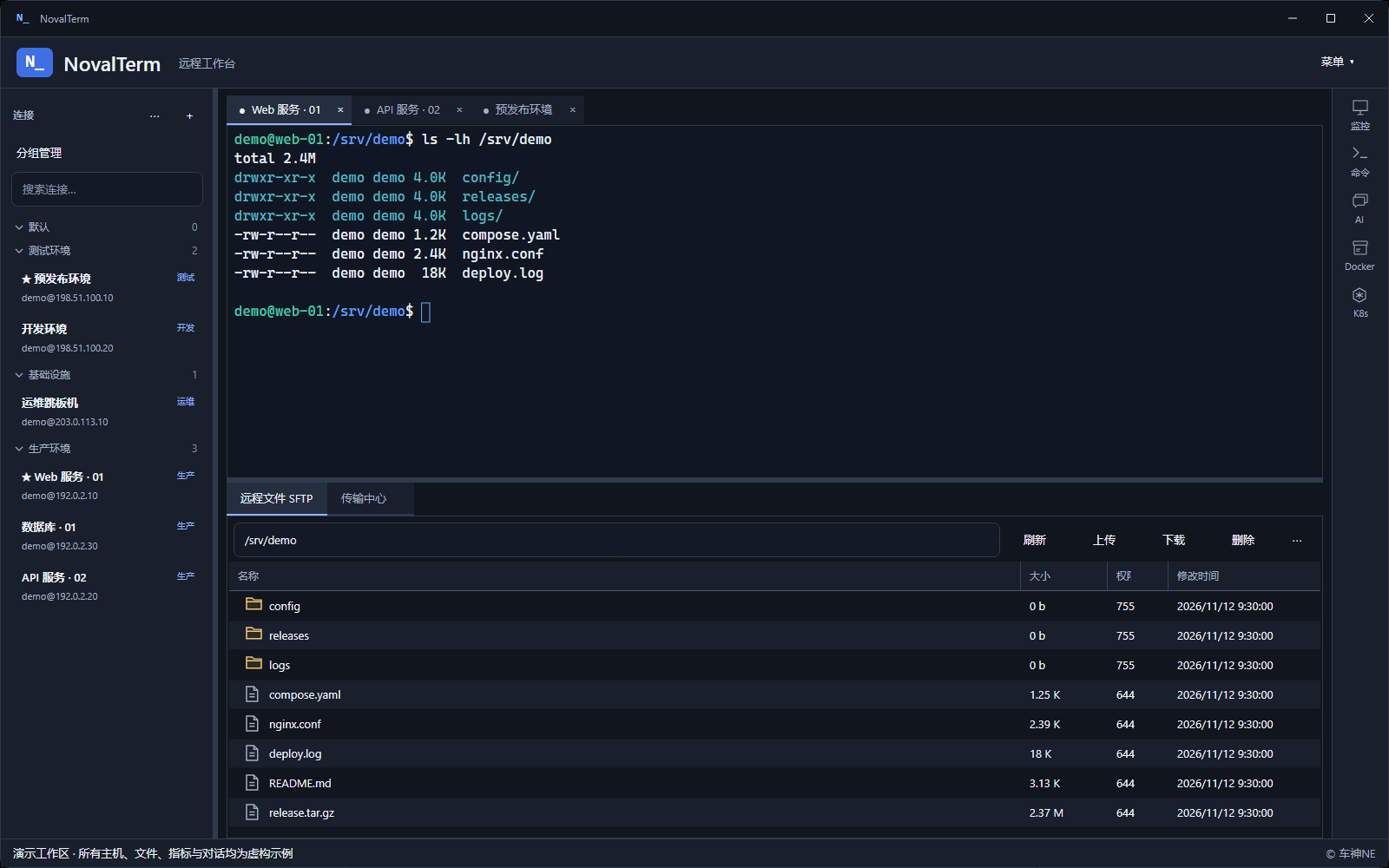
在终端下方浏览远程目录,完成文件上传、下载与日常管理。命令操作和文件操作,自然连在一起。
  • 目录浏览与文件传输
  • 传输进度、取消与续传
  • 远程文本查看与编辑
了解文件管理
SFTP 远程文件浏览与传输界面 ↗ 放大查看
02 / YOUR THINKING COMPANION

遇到问题,
边看边问。

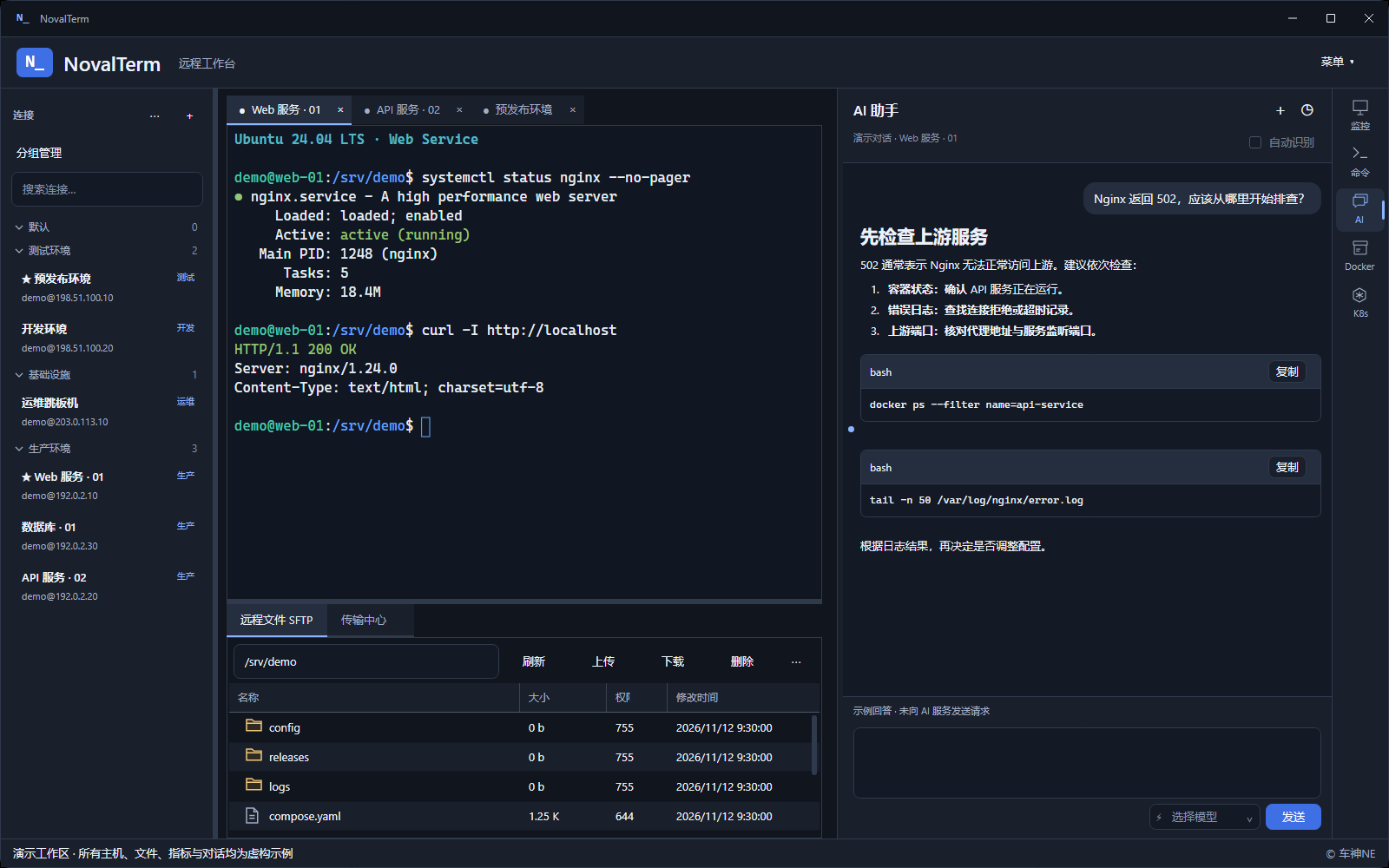
在工作台内讨论报错、日志与排查思路,以清晰的步骤和命令建议辅助诊断。重要操作,依然由你判断与确认。

认识 AI 助手

需自行配置模型服务。截图中的回答为演示内容。

NovalTerm AI 运维助手界面,展示预设对话 ↗ 放大查看
COMMANDS, WITH CONTEXT

常用命令,随查随用。

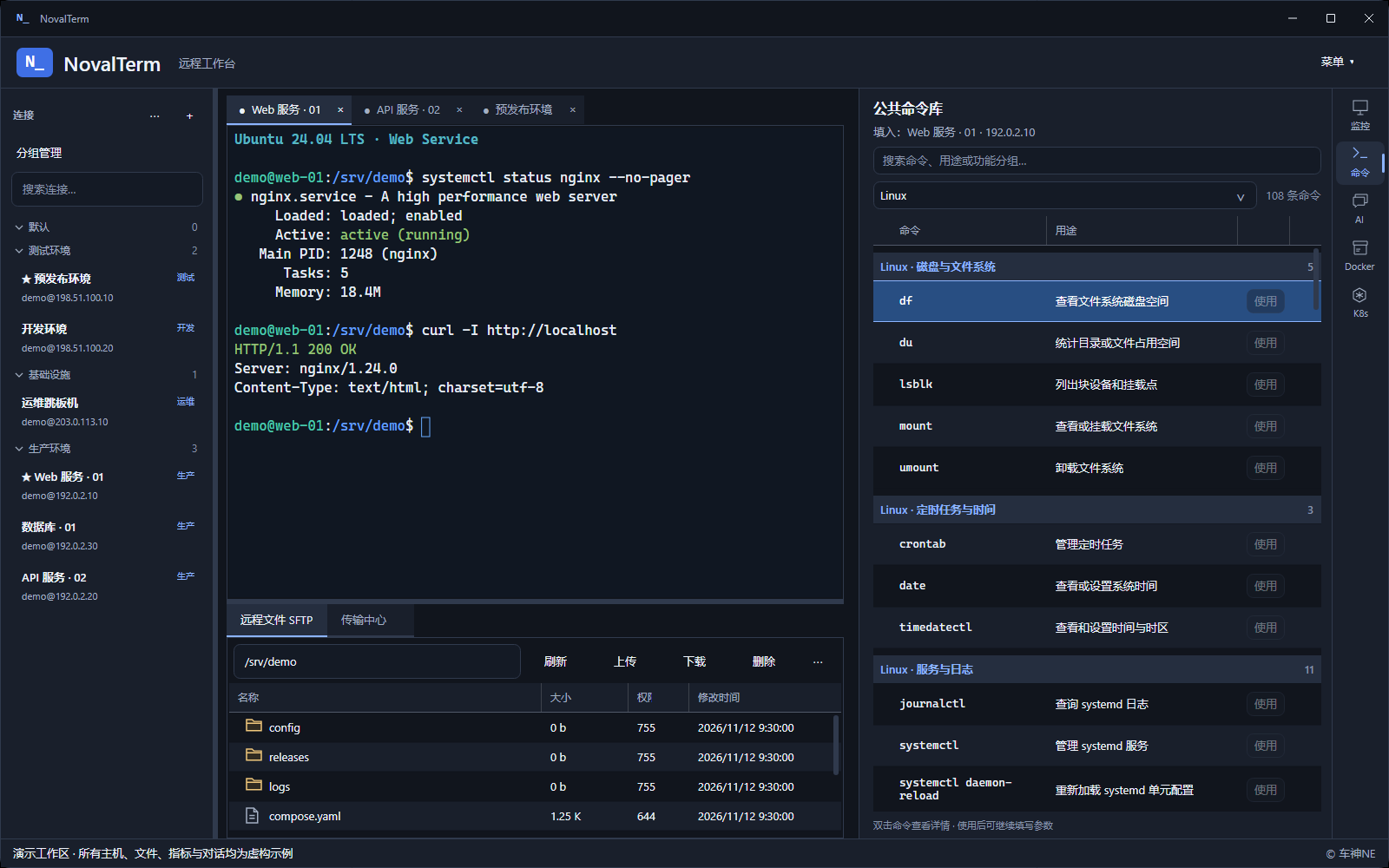
Linux、Docker 与 Kubernetes 命令,配合中文用途说明,减少反复查阅。

按功能分组的公共命令库 ↗ 放大查看
EDIT WITHOUT THE DETOUR

远程配置,直接编辑。

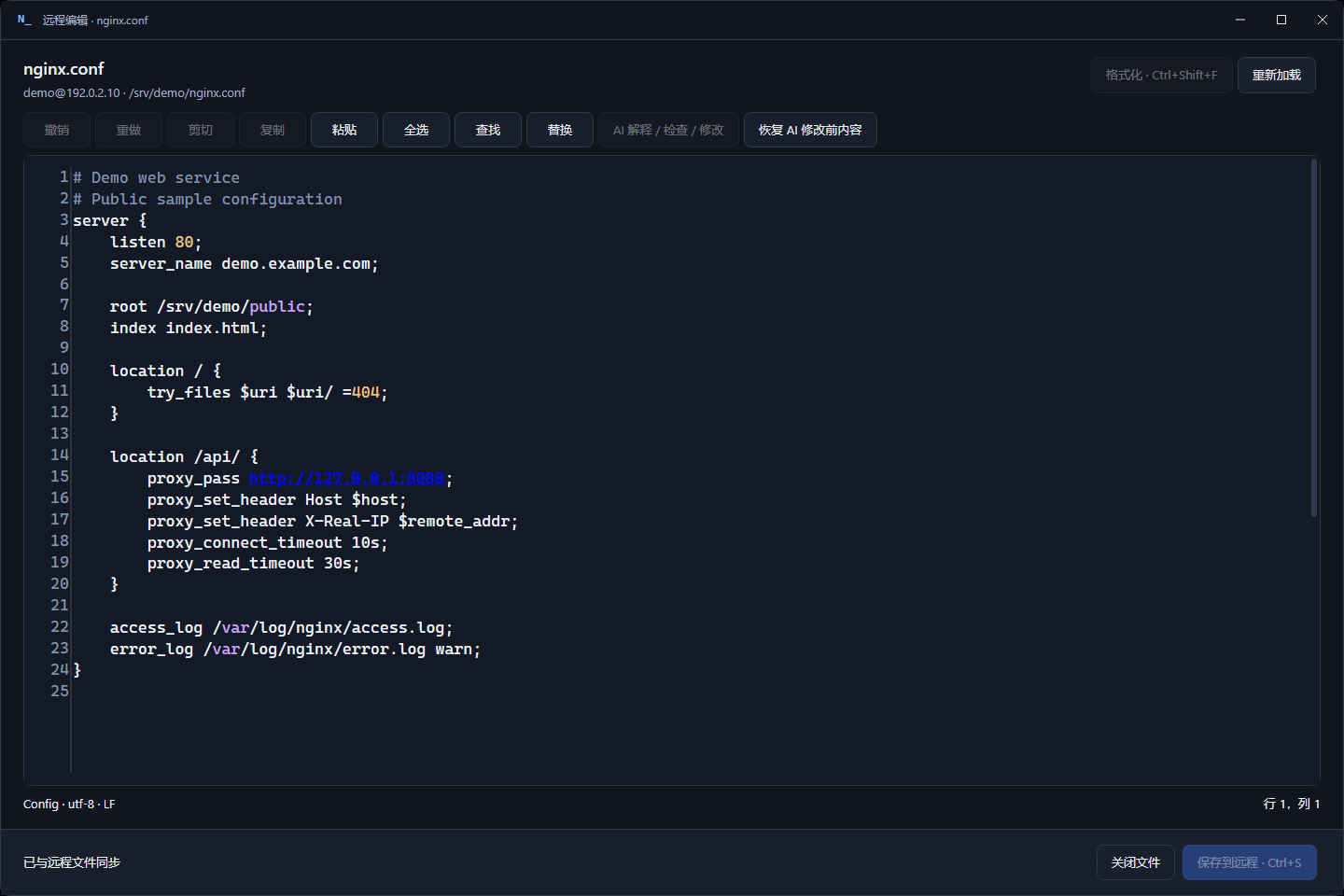
在独立窗口查看和修改远程文本,配合语法高亮与查找替换,处理配置维护。

远程文本编辑器与配置文件语法高亮 ↗ 放大查看
CONTAINERS & CLUSTERS

运行状态,一目了然。

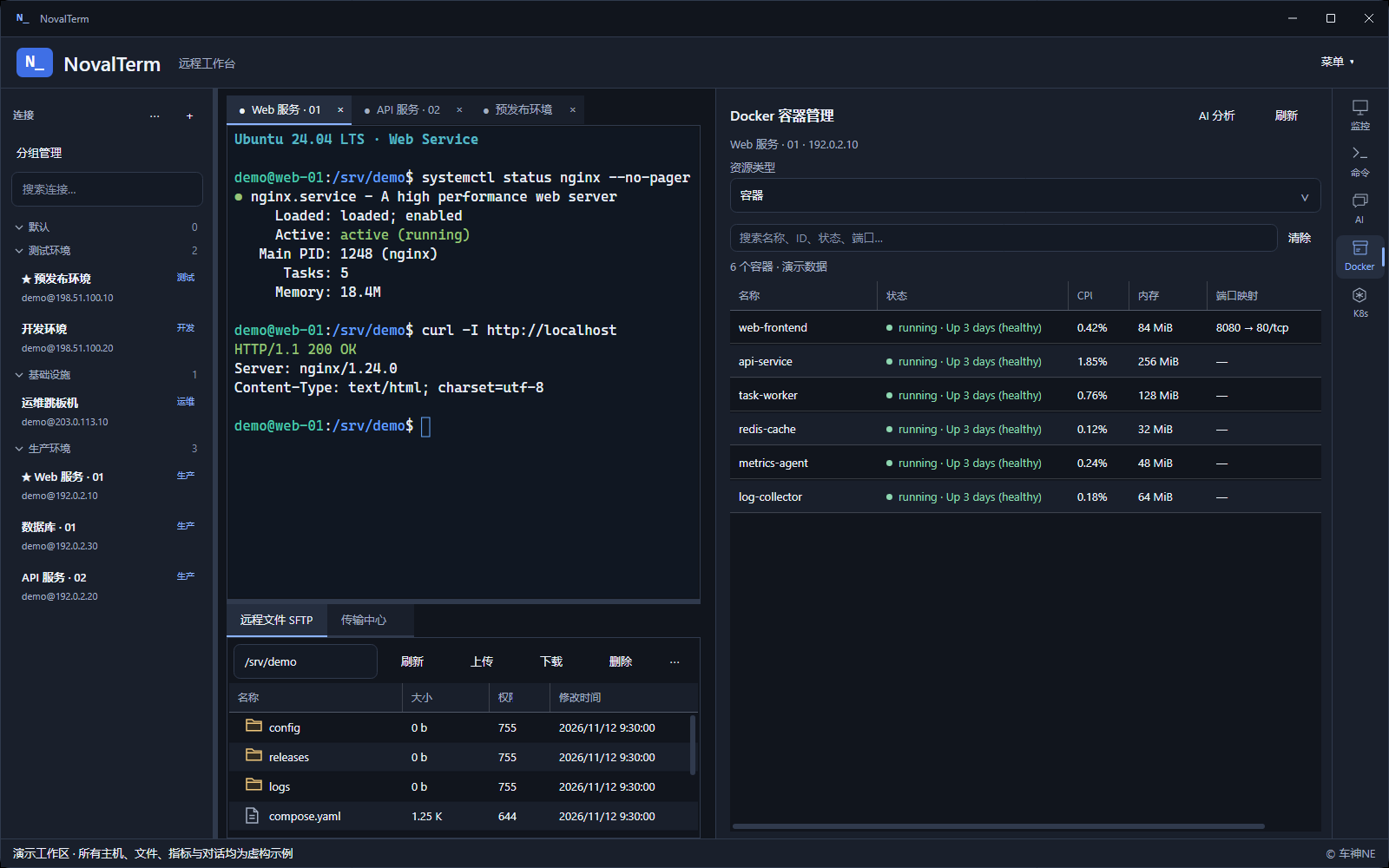
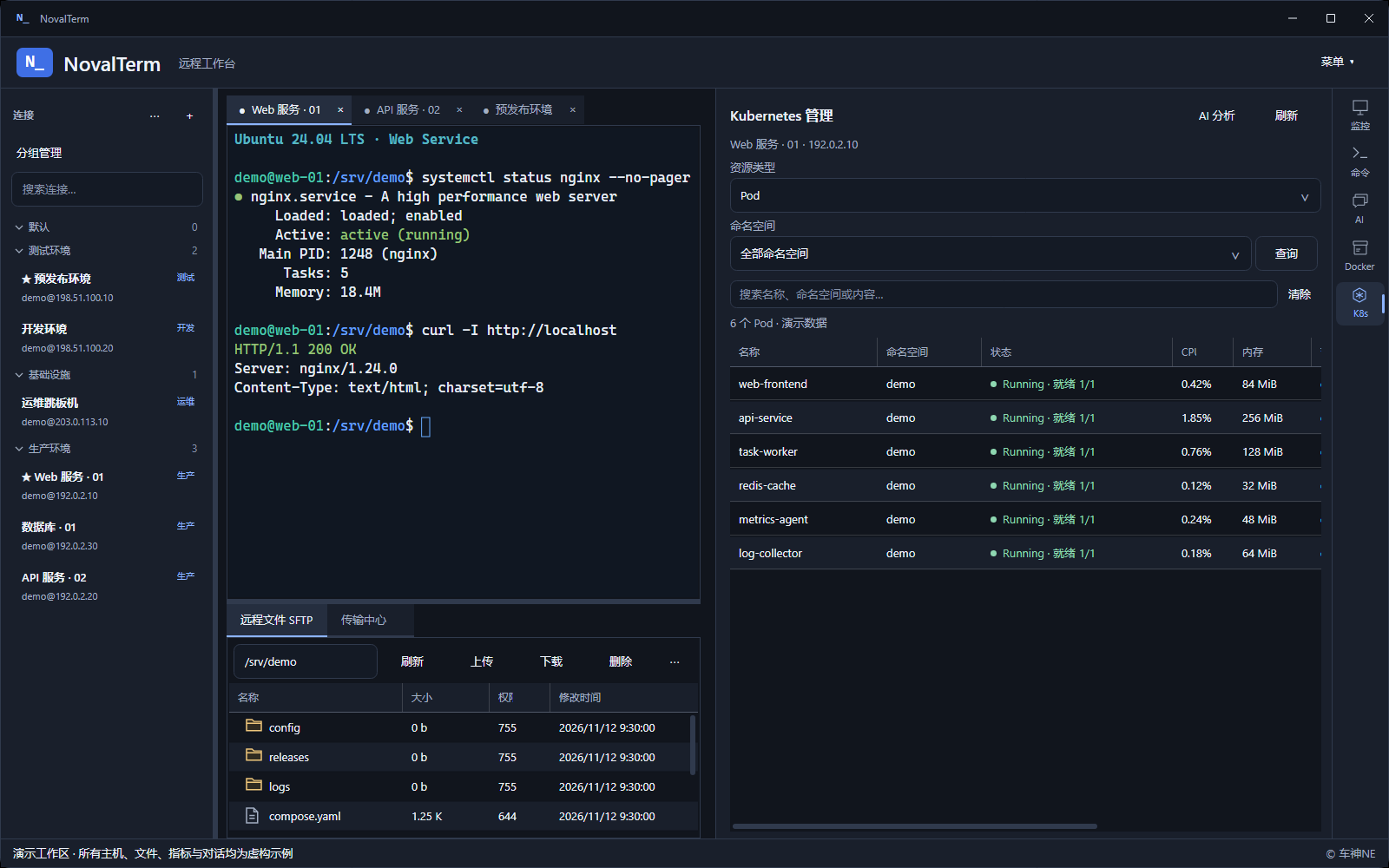
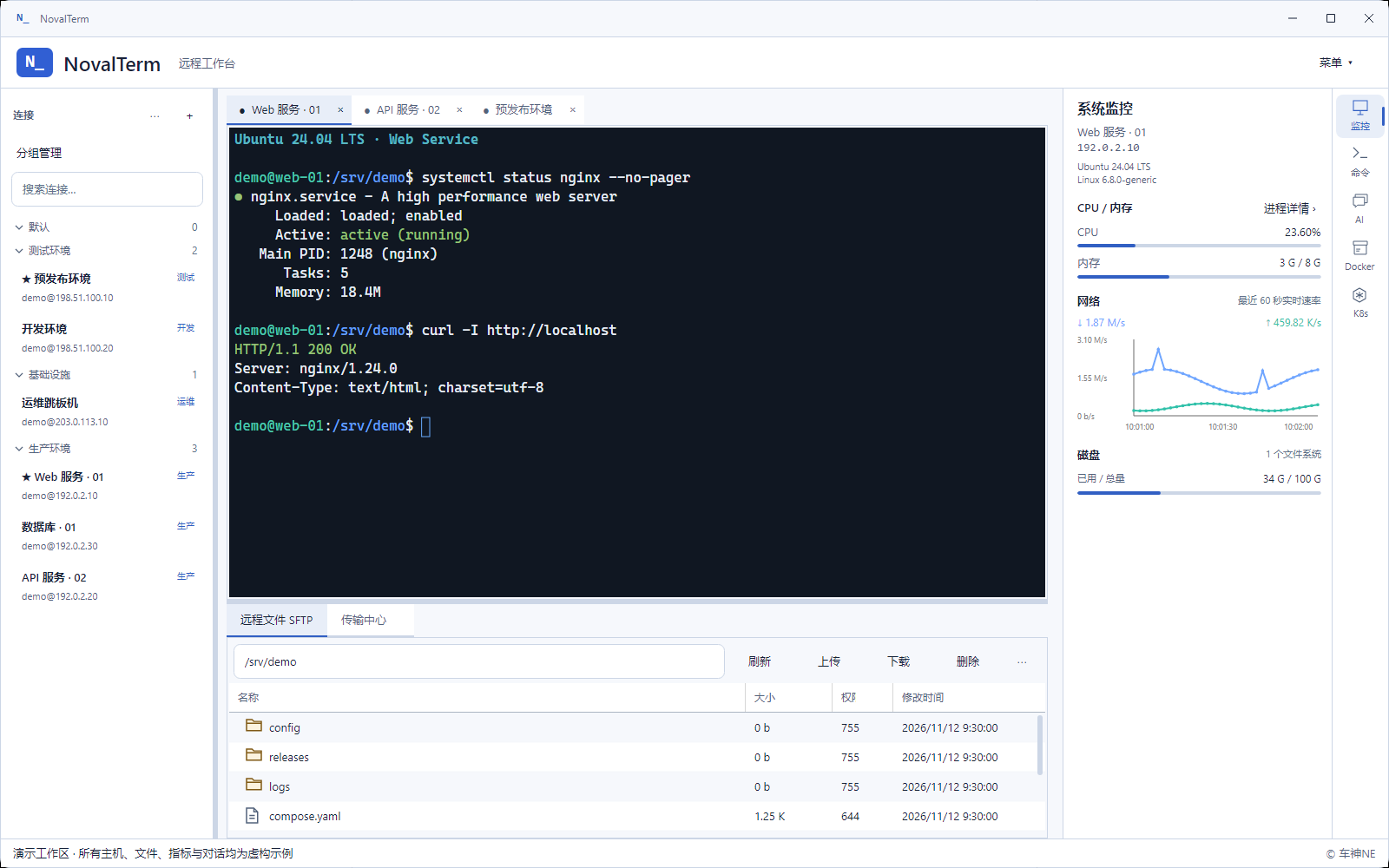
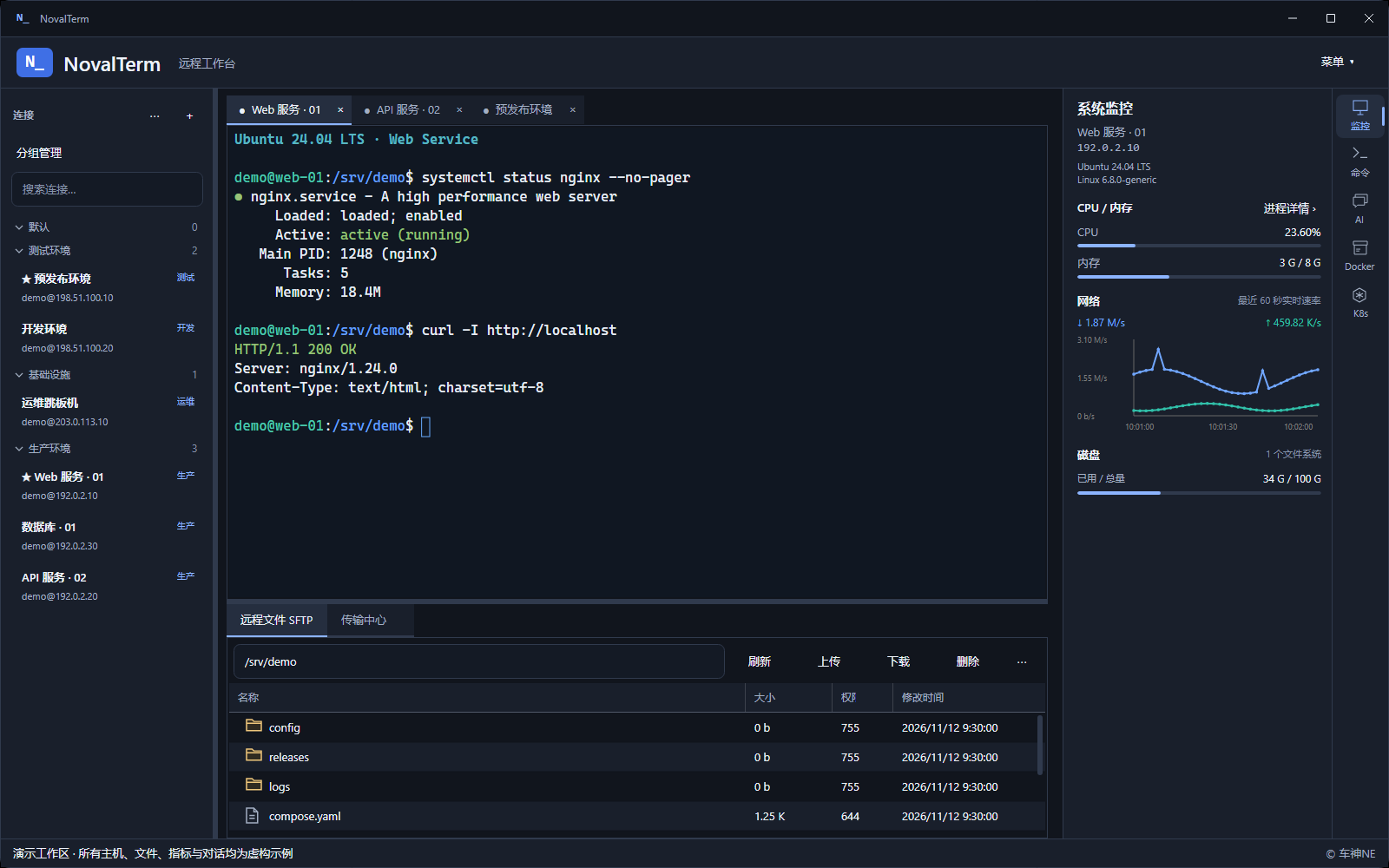
集中查看容器状态、CPU、内存与端口映射,结合日志与终端开展日常排查。

Docker 容器状态与资源使用界面 ↗ 放大查看
MAKE IT YOUR WORKSPACE

选择习惯的工作界面。

截图仅展示软件外观,终端、文件和工具面板保持统一体验。

READY WHEN YOU ARE

下一次连接,
从这里开始。

选择适合你电脑的 NovalTerm,
开始更顺手的远程工作。

查看安装指南
安装包由 Gitee 官方项目发行页提供。
无需注册本站账户。

下载 NovalTerm

正在获取版本信息…
桌面应用

请选择你的电脑系统,也可以为其他设备下载。

目标操作系统

无法确认架构时,请先查看电脑的系统信息。

正在检查最新正式发行版。

前往 Gitee 下载
版本说明

版本信息加载后显示更新说明。

A FEW THINGS TO KNOW

开始之前,
你可能想知道。

完整用户手册
支持哪些操作系统?

NovalTerm 是 Windows、Linux 与 macOS 上的桌面 SSH 工作台,主要用于远程 Linux 运维。具体可下载的系统和架构以当前发行版实际提供的软件包为准。

我应该选择哪个芯片架构?

大多数 Intel / AMD 电脑使用 x64,ARM 电脑使用 ARM64。Mac 请通过“苹果菜单 → 关于本机”查看:Apple Silicon(M 系列)选择 ARM64;Intel 选择 x64。没有匹配的软件包时,请查看其他发行版,不要混用架构。

如何安装和启动?

Windows 运行 EXE 安装包;Linux 完整解压 tar.gz 后运行 NovalTerm.Desktop;macOS 解压后打开 NovalTerm.app。更多步骤与注意事项请阅读完整用户手册。

AI 助手需要额外配置吗?

需要在软件中配置支持的模型服务与自己的访问凭据。AI 会与所配置的外部服务通信,具体能力、费用和数据处理方式由服务提供商决定。请在执行建议的命令前核对内容。

下载失败或没有找到我的系统版本怎么办?

安装包直接由 Gitee 提供。请尝试重新检查版本、访问全部发行版,或更换网络后重试。当前版本未提供的架构不会生成下载链接。

如何反馈问题?

欢迎通过项目的 Gitee Issues 反馈,并提供软件版本、系统信息、复现步骤和经过脱敏的错误信息。请不要提交密码、私钥或 API Key。